
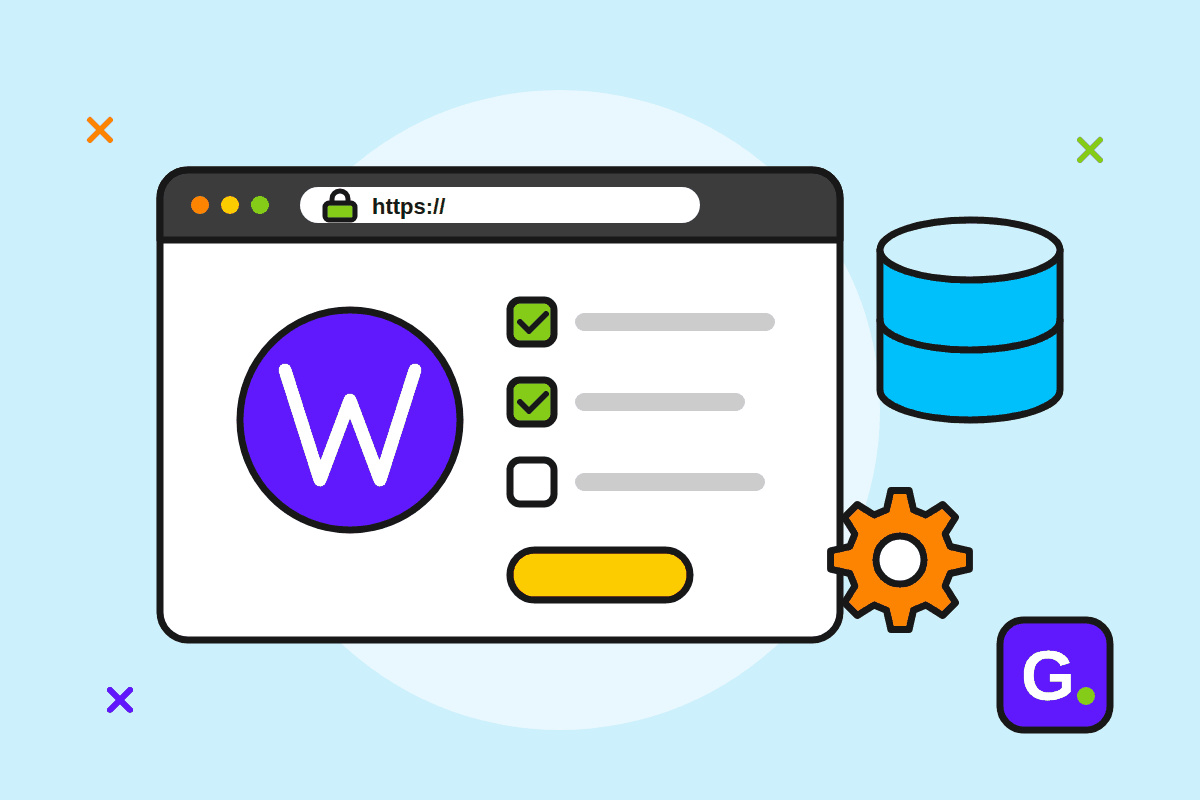
Poți instala WordPress pe găzduirea ta în două feluri: cu instalatorul automat din panoul de control, în câteva minute, sau manual, creând tu baza de date, fișierul wp-config.php și încărcând fișierele. Îți arătăm ambele variante și setările pe care să le faci imediat după instalare, ca site-ul să pornească sigur și ordonat.
Înainte de instalare
- Domeniul arată spre găzduire. Nameserverele sau înregistrarea A trebuie să fie deja setate și propagate. Altfel instalezi pe un site pe care încă nu îl vezi.
- Ai un certificat SSL pe domeniu sau știi cum îl activezi. E mai simplu să instalezi WordPress direct pe
https://decât să schimbi adresa după aceea. Verifică ce include pachetul tău. - Găzduirea respectă cerințele WordPress. La data scrierii, wordpress.org recomandă PHP 8.3 sau mai nou, MySQL 8.0+ sau MariaDB 10.11+ și suport HTTPS. Versiunea PHP o poți alege de obicei din panoul de control.
Varianta 1: instalatorul automat (recomandat)
Multe panouri de control au un instalator de aplicații. De exemplu, în cPanel îl găsești de obicei sub numele Softaculous sau „WordPress Manager”. Pașii sunt aproape aceiași peste tot:
- Intră în panoul de control al găzduirii și deschide instalatorul de aplicații.
- Alege WordPress și apasă „Install”.
- Selectează protocolul
https://și domeniul. Lasă directorul gol dacă vrei site-ul direct peexemplu.ro, nu peexemplu.ro/wp. - Completează titlul site-ului, un nume de utilizator pentru administrator (nu „admin”), o parolă puternică și o adresă de e-mail pe care o citești.
- Alege limba română, dacă vrei panoul de administrare în română.
- Pornește instalarea. După un minut primești linkul spre panoul de administrare, de forma
exemplu.ro/wp-admin.
Instalatorul creează singur baza de date, utilizatorul ei și fișierul de configurare, așa că nu ai de umblat la nimic tehnic.
Varianta 2: instalarea manuală
E utilă dacă panoul tău nu are instalator sau dacă vrei să știi exact ce se întâmplă. E și metoda descrisă în documentația oficială WordPress.
1. Descarcă WordPress
Ia arhiva de pe wordpress.org/download și dezarhiveaz-o. Vei avea un director numit wordpress.
2. Creează baza de date
În panoul de control al găzduirii, la secțiunea pentru baze de date MySQL/MariaDB:
- creează o bază de date nouă;
- creează un utilizator cu o parolă puternică;
- dă-i acestui utilizator toate drepturile pe baza de date;
- notează-ți numele bazei, utilizatorul, parola și serverul (de cele mai multe ori
localhost).
3. Pregătește wp-config.php
Redenumește wp-config-sample.php în wp-config.php și completează DB_NAME, DB_USER, DB_PASSWORD și DB_HOST. În aceeași secțiune înlocuiește cheile secrete („authentication unique keys and salts”) cu valori noi, generate pe pagina indicată chiar în fișier. Pasul e opțional: dacă îl sari, instalatorul WordPress îți cere datele bazei și creează el fișierul.
4. Încarcă fișierele
Prin managerul de fișiere din panou sau prin FTP/SFTP, urcă conținutul directorului wordpress, nu directorul în sine, în rădăcina site-ului (deseori public_html).
5. Rulează instalarea
Deschide https://exemplu.ro/wp-admin/install.php, alege limba și completează titlul, utilizatorul, parola și e-mailul. Gata: te poți autentifica.
Primele setări după instalare
Ia-ți 15 minute pentru lista de mai jos. Te scutește de probleme mai târziu.
- Legături permanente. În Setări → Legături permanente alege „Nume articol”. Adresele devin de forma
exemplu.ro/cum-aleg-hostingul/, mai ușor de citit pentru oameni și pentru motoarele de căutare. Fă asta la început, înainte să ai linkuri distribuite. - Fusul orar. În Setări → Generale alege „București” (nu un decalaj fix de tipul UTC+2), ca ora să treacă singură la ora de vară și înapoi. Tot acolo setezi formatul datei și limba site-ului.
- Utilizatorul de administrator. Dacă ai ajuns totuși cu un cont „admin”, creează un administrator nou cu alt nume, autentifică-te cu el și șterge contul vechi, atribuind conținutul noului cont. Documentația WordPress avertizează că nume ca „admin” sau „webmaster” sunt primele încercate de atacatori.
- Pluginurile și temele nefolosite. Șterge pluginurile pe care nu le folosești (dezactivarea nu e suficientă) și temele de care nu ai nevoie. Păstrează tema activă și, eventual, o temă implicită de rezervă.
- Conținutul de test. Șterge articolul „Salut, lume!”, pagina exemplu și comentariul de test.
- Vizibilitatea pentru motoarele de căutare. Cât lucrezi la site, poți bifa în Setări → Citire opțiunea care descurajează indexarea. Nu uita să o debifezi la lansare.
- Actualizările. Instalează imediat actualizările disponibile pentru WordPress, teme și pluginuri și verifică-le apoi regulat.
- Backupul. Backupurile sunt responsabilitatea ta. Configurează un plugin de backup sau folosește instrumentele din panoul de control și păstrează o copie și în afara găzduirii.
HTTPS: site-ul tău trebuie să înceapă cu https://
Documentația WordPress recomandă ca administrarea să se facă prin HTTPS, ca parolele și datele să circule criptat. Browserele marchează oricum site-urile fără HTTPS ca „nesigure”. Ce ai de făcut:
- Activează un certificat SSL pentru domeniu din panoul de control al găzduirii. Verifică ce opțiuni include pachetul tău.
- În Setări → Generale, asigură-te că „Adresa WordPress” și „Adresa site-ului” încep cu
https://. - Configurează redirecționarea automată de la
http://lahttps://. Multe panouri au o opțiune pentru asta, sau o poți face din.htaccess. - Deschide site-ul și verifică lacătul din bara de adrese. Dacă apar avertismente de „conținut mixt”, înseamnă că anumite imagini sau scripturi se încarcă încă prin
http://.
Pe scurt: lista de verificare
- Domeniul arată spre găzduire și certificatul SSL e activ.
- WordPress e instalat, automat sau manual, direct pe
https://. - Administratorul nu se numește „admin” și are o parolă puternică.
- Legăturile permanente sunt pe „Nume articol”, iar fusul orar e București.
- Ai șters pluginurile, temele și conținutul de test pe care nu le folosești.
- Actualizările sunt la zi și ai un plan de backup.
Cauți un loc pentru noul site? Vezi pachetele de găzduire WordPress. Dacă te blochezi la instalare, scrie-ne la [email protected].